
Worum geht es?
Viele Gemeinden pflegen ihre Termine bereits in Google Kalender oder Outlook. Mit dem Auto-Sync musst Du sie für eventc nicht doppelt anlegen. Du verbindest Deinen Kalender einmal in mycreedle, und neue oder geänderte Termine erscheinen automatisch auf creedle.
Adresse aus Google Kalender kopieren
Öffne Google Kalender im Browser und gehe in die Einstellungen.
Wähle unter Einstellungen für meine Kalender den Kalender aus, den Du verbinden möchtest.
Kopiere im Bereich Kalender integrieren die Öffentliche Adresse im iCal-Format.
Adresse aus Outlook kopieren
Öffne Outlook im Web und gehe zu Einstellungen → Kalender → Geteilte Kalender.
Wähle unter Kalender veröffentlichen den gewünschten Kalender mit der Berechtigung Kann alle Details anzeigen aus.
Veröffentliche den Kalender und kopiere den angezeigten ICS-Link.
Kalender in mycreedle verbinden
Öffne in mycreedle den Bereich Events und klicke oben auf Auto-Sync.
Wähle unter Organisation auswählen die Organisation, für die Du Events importieren möchtest.
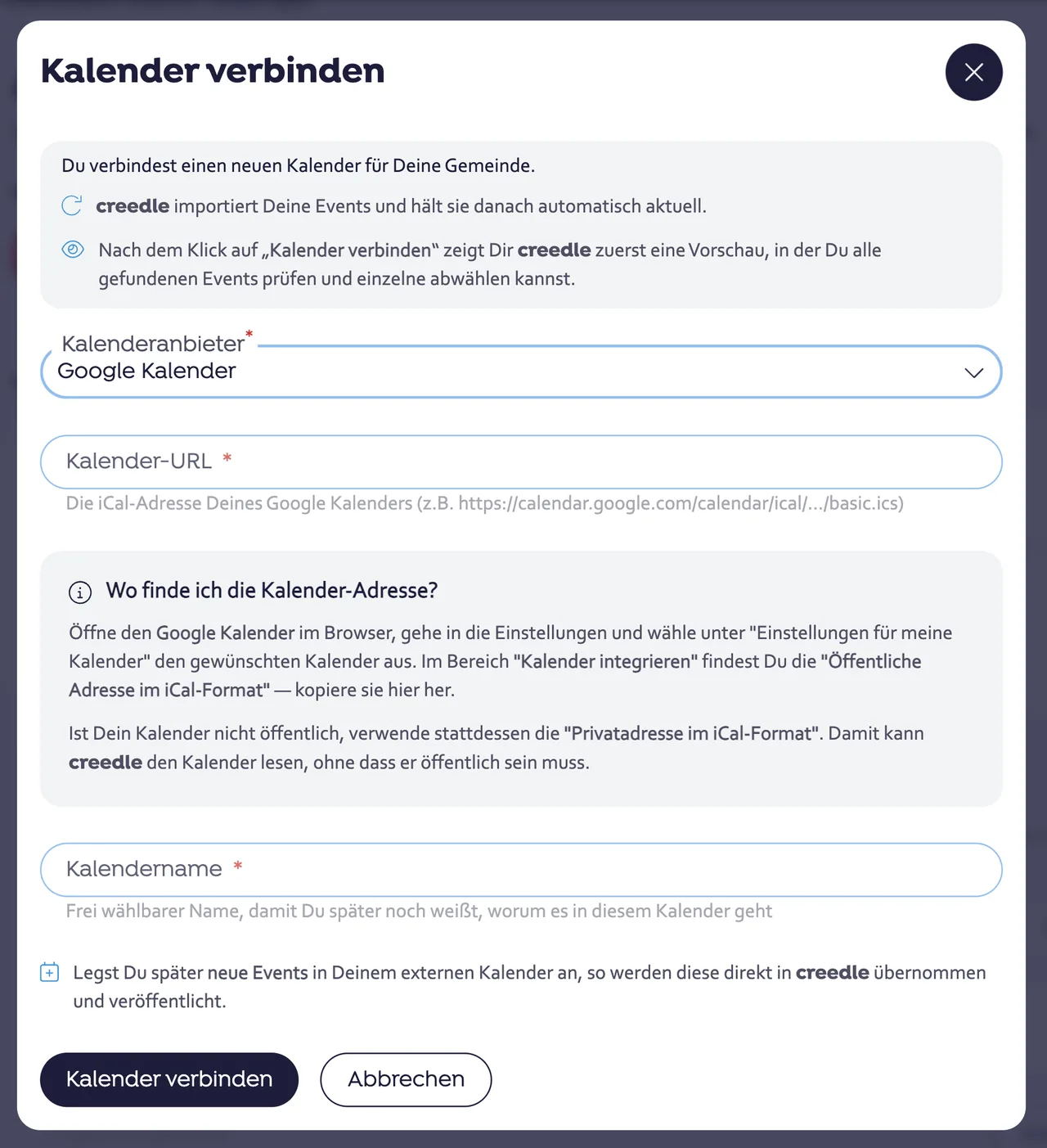
Klicke auf Kalender verbinden.
Wähle als Kalenderanbieter Google Kalender oder Outlook Kalender aus.
Füge die kopierte Adresse in das Feld Kalender-URL ein.
Vergib einen Kalendernamen. Den Namen wählst Du frei, er hilft Dir später, den Kalender wiederzuerkennen.
Lass das Häkchen unten gesetzt, wenn neue Termine aus Deinem Kalender künftig automatisch auf creedle übernommen und veröffentlicht werden sollen.
Klicke auf Kalender verbinden. creedle zeigt Dir zuerst eine Vorschau aller gefundenen Events. Dort kannst Du einzelne Events abwählen, bevor sie importiert werden.
Nach dem Verbinden
Automatisch aktuell: Verbundene Kalender werden alle 24 Stunden synchronisiert. Möchtest Du nicht warten, klicke unter Synchronisierte Events auf Manuell synchronisieren.
Events auswählen: In der Spalte Import legst Du für jedes Event fest, ob es aufgenommen und synchronisiert oder nicht aufgenommen wird. Speichere Deine Änderungen anschließend.
Events ergänzen: Importierte Events kannst Du auf creedle mit Bildern, Banner oder Beschreibung anreichern. Felder, die Du dort individuell bearbeitest, überschreibt der Auto-Sync nicht mehr.
Du kommst nicht weiter? Melde Dich gern bei der Ansprechperson unter diesem Beitrag.