
Worum geht es?
Beim Erstellen eines Events hast Du zwei Möglichkeiten: Du legst es manuell an oder Du nutzt den Smart Mode. Der Smart Mode nimmt Dir viel Arbeit ab. Er liest Deine vorhandenen Infos aus und trägt Stammdaten, Beschreibung, Termine und mehr direkt in die passenden Felder ein.
Smart Mode starten
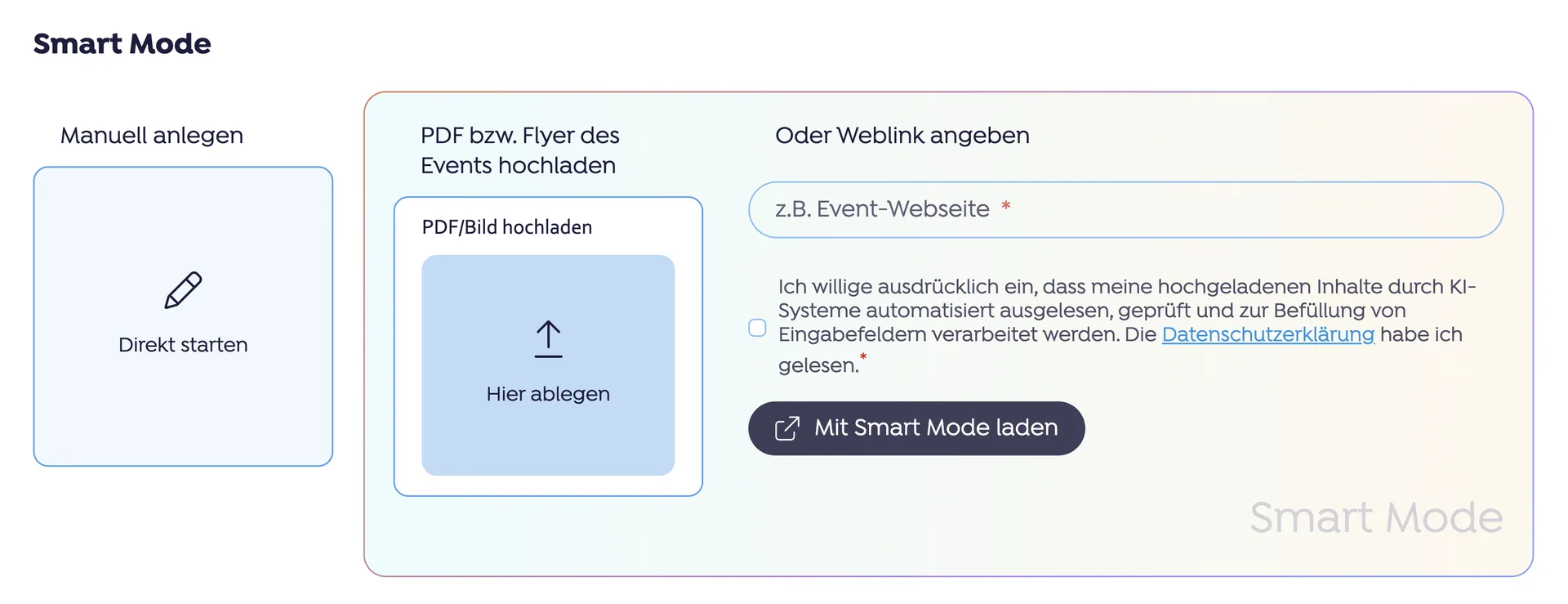
Öffne in mycreedle den Bereich Events und klicke auf Event anlegen.
Lade unter PDF bzw. Flyer des Events hochladen eine PDF oder ein Bild hoch. Alternativ gibst Du unter Oder Weblink angeben die Adresse der Event-Webseite ein.
Bestätige, dass Deine Inhalte durch KI-Systeme ausgelesen und zur Befüllung der Felder verarbeitet werden dürfen.
Klicke auf Mit Smart Mode laden.
Angaben prüfen und ergänzen
Danach führt Dich mycreedle durch fünf Schritte. Prüfe dabei jedes Feld, das der Smart Mode vorausgefüllt hat.
Stammdaten: Veranstalter, Event-Titel, Kontakt-E-Mail und Veranstaltungsort. Wurde die Adresse oder der Ort nicht erkannt, trägst Du sie einfach nach. Hier legst Du auch fest, ob es sich um ein Online- oder ein reines Offline-Event handelt.
Beschreibung: Passe die Beschreibung an und ergänze Zielgruppe und Altersbereich. Außerdem kannst Du Links zur Event-Webseite oder zum Ticketanbieter hinterlegen.
Termine: Termine und Wiederholungsregeln hat der Smart Mode ebenfalls versucht zu erkennen. Bei wiederkehrenden Events kannst Du einzelne Termine aus der Serie herausnehmen und separat bearbeiten.
Medien: Lade ein Teaserbild, ein Banner oder einen Flyer hoch.
Veröffentlichen: Entscheide, ob Du Dein Event direkt veröffentlichst oder erst als Entwurf speicherst und später live schaltest.
Du kommst nicht weiter? Melde Dich gern bei der Ansprechperson unter diesem Beitrag.